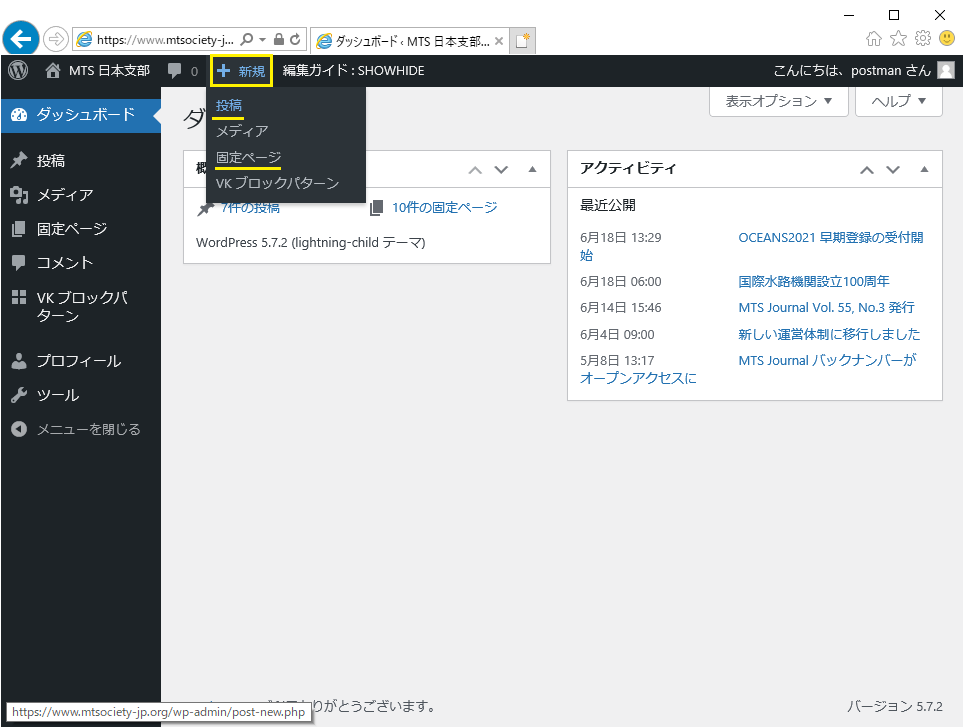
「お知らせ」記事を作成、編集するには、WordPress のログイン画面から「編集者」としてログインして作業を行います。
記事の作成・編集
新たな「お知らせ」記事を作成するには、メニューの「新規」をポイントし、「投稿」をクリックします。
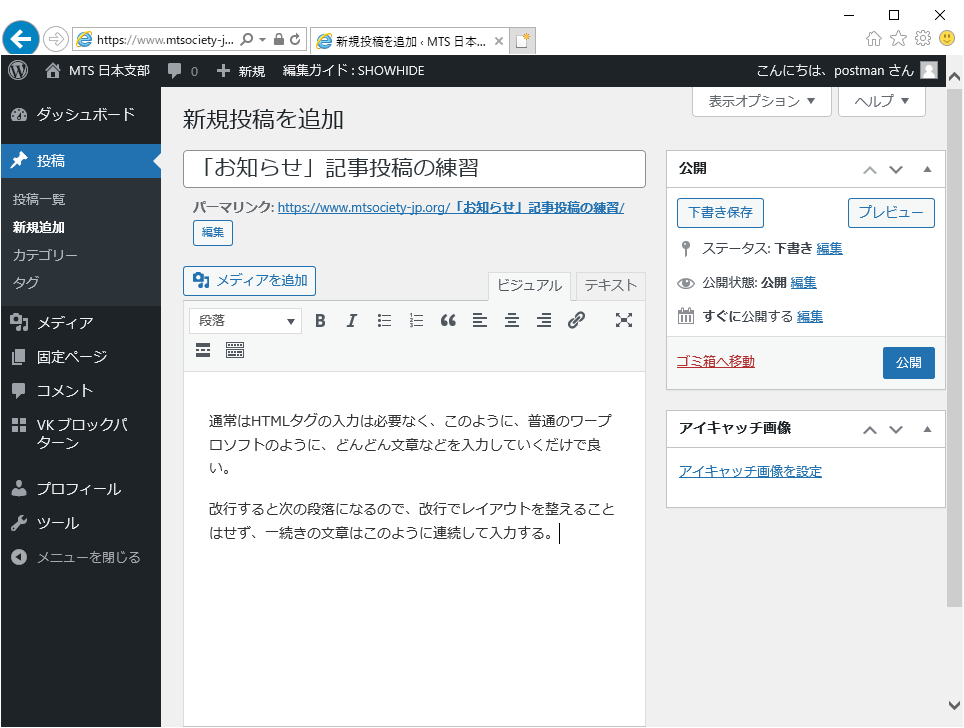
記事の編集画面が開くので、通常のワープロソフトのように、文章を入力していきます。
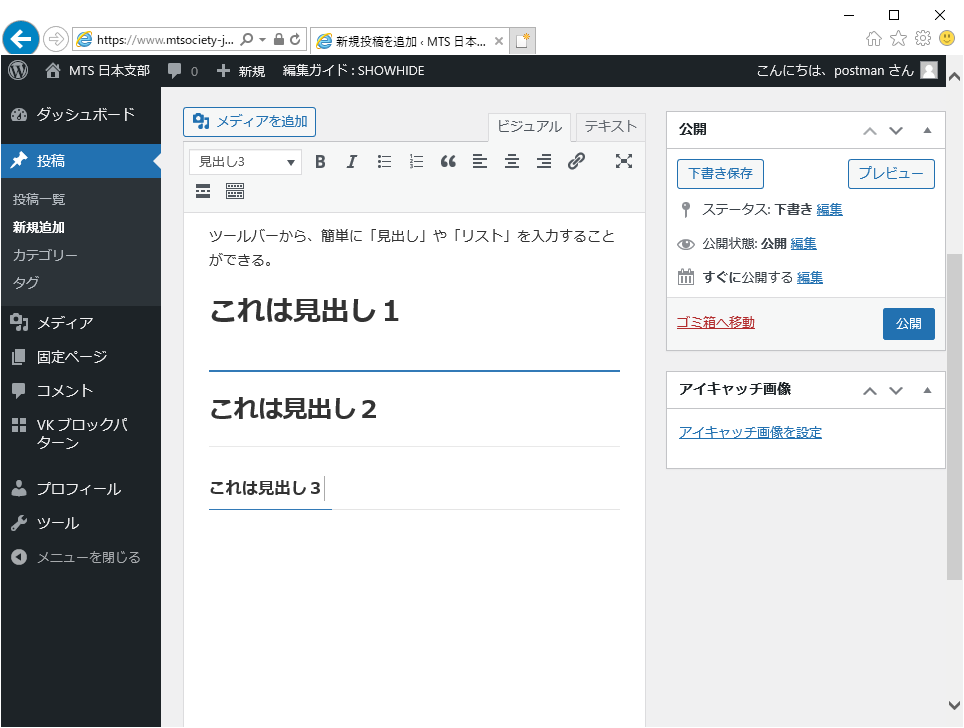
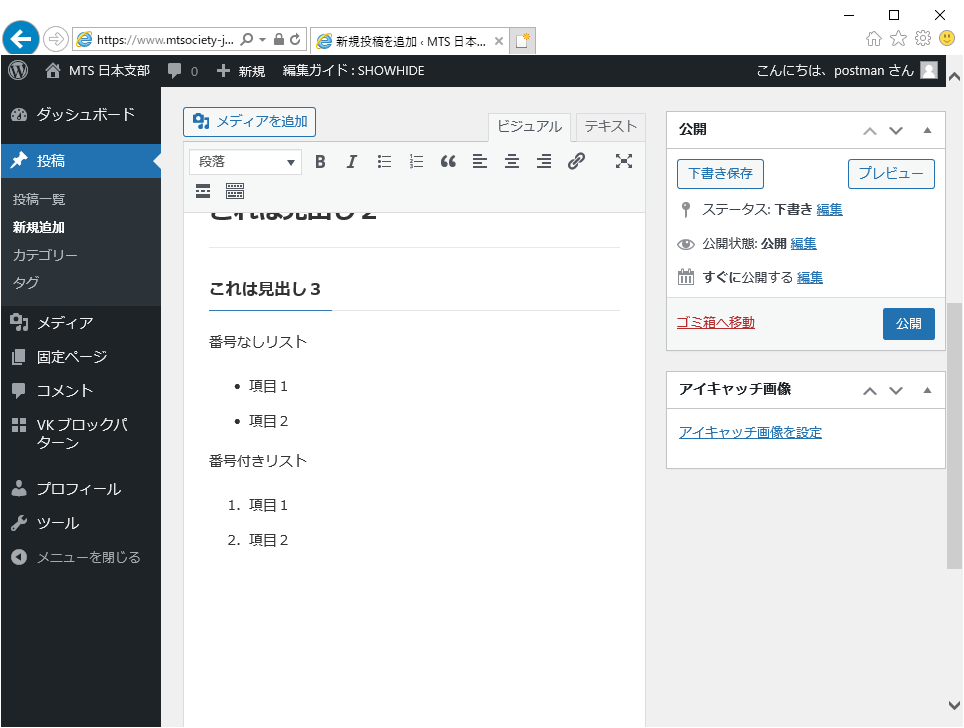
ツールバーを用いれば、簡単に「見出し」や「リスト」が作成できます。
リンクの設定
外部サイトへのリンクを設定するには、設定する文字列を選択し、クリップのアイコンをクリックして、リンク先の URL を入力します。
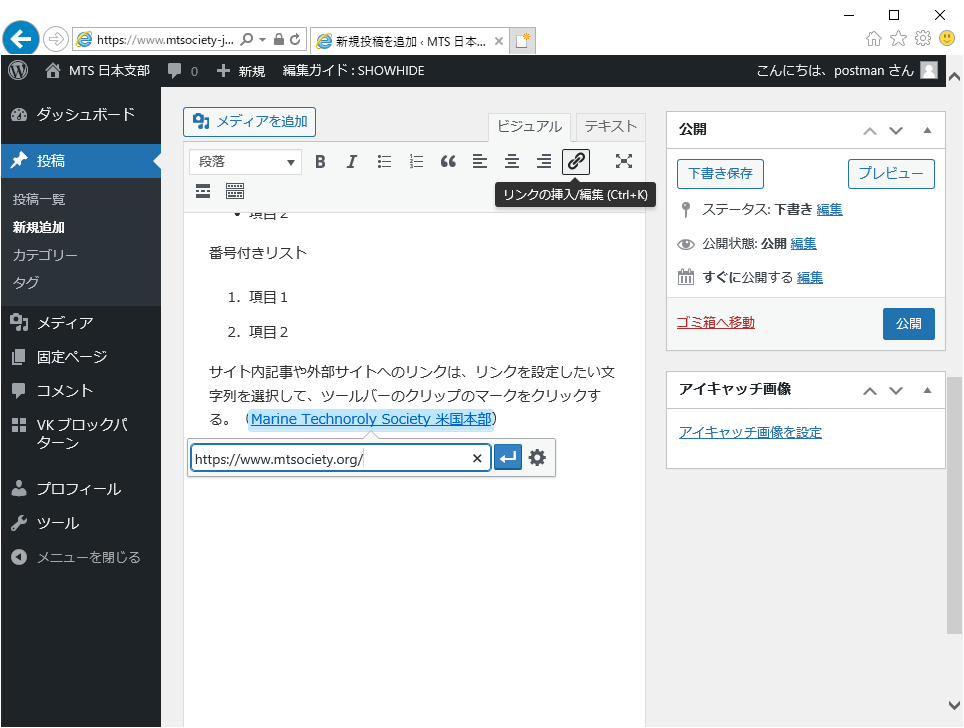
このとき、設定ボタン(歯車のアイコン)をクリックすると、リンクの詳細設定画面が開きます。
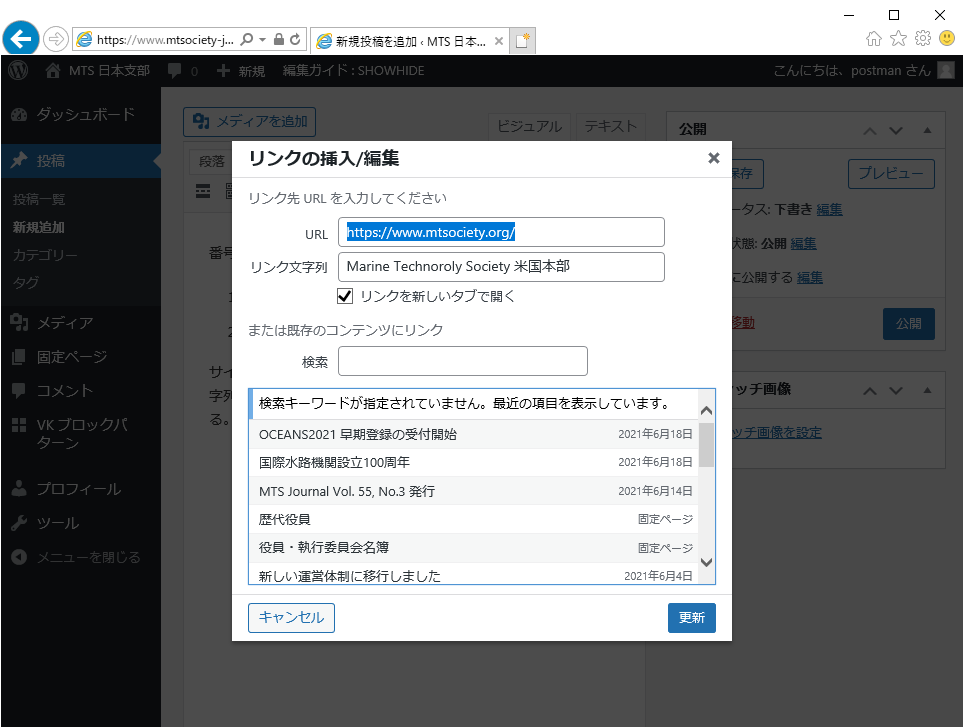
外部のサイトへのリンクは「リンクを新しいタブで開く」をチェックして下さい。
サイト内の最近の記事や固定ページなど、既存のコンテンツへのリンクは、リストから選択できます。
画像の挿入
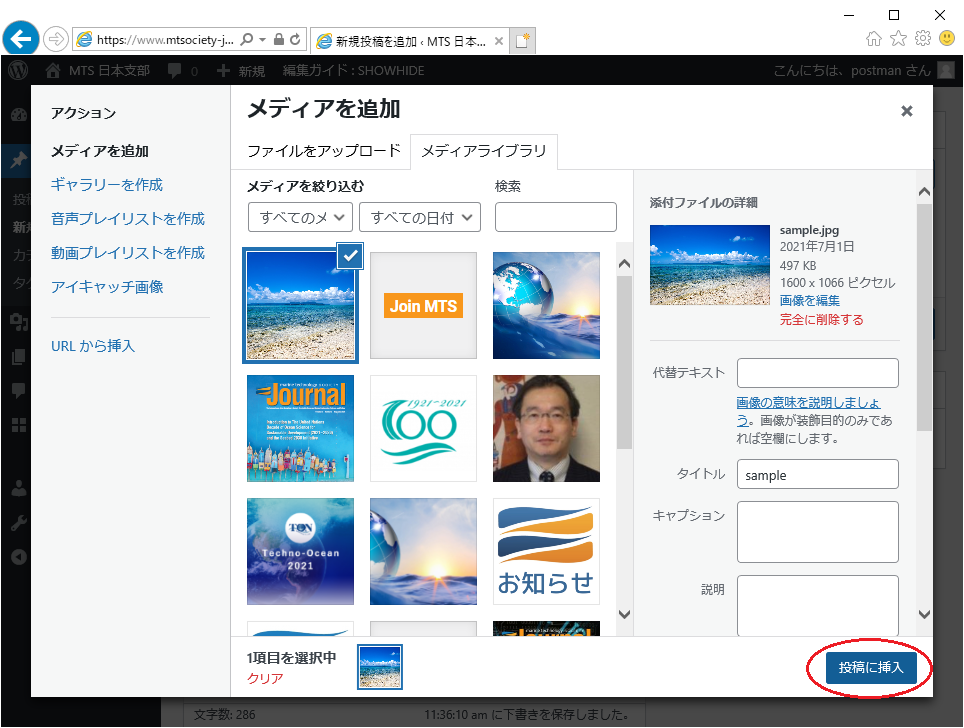
記事内への画像の挿入は「メディアを追加」ボタンから行います。
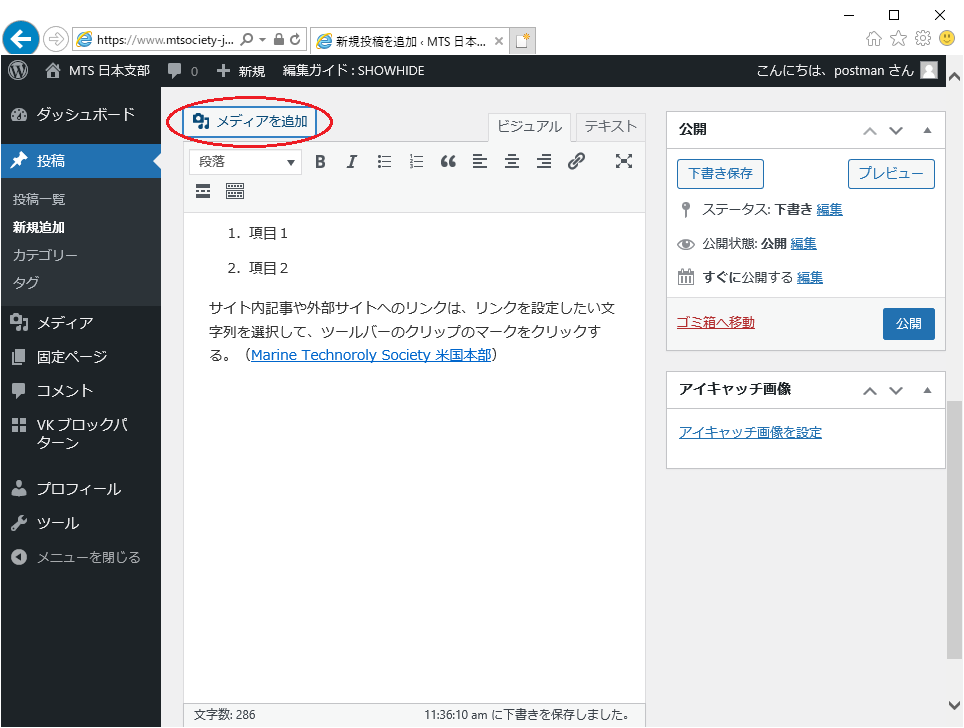
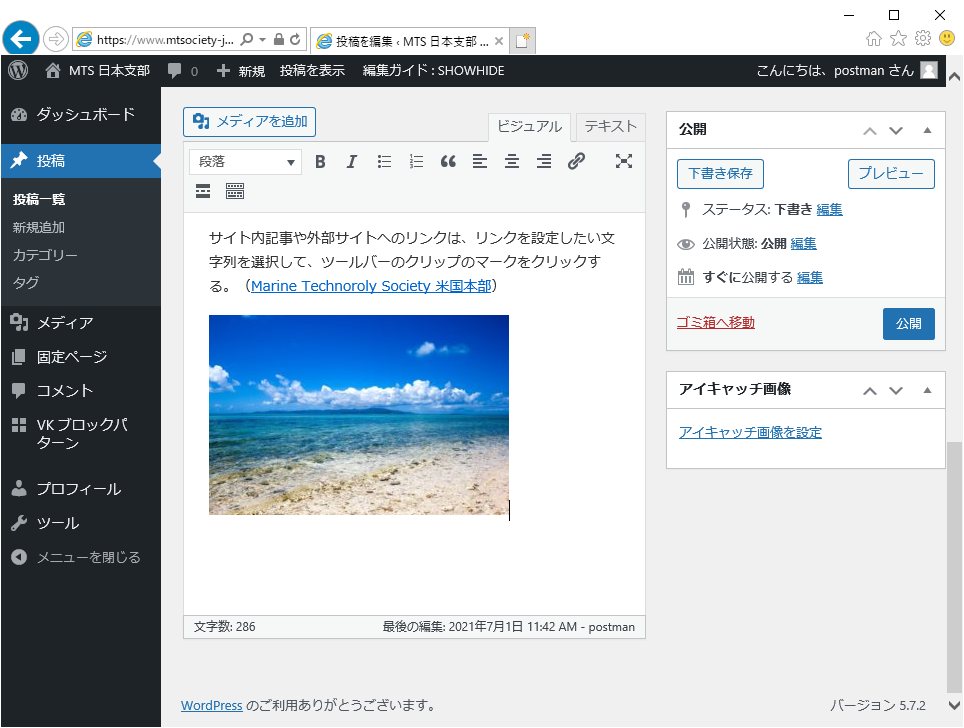
「ファイルをアップロード」のタブに新しい画像ファイルをドラッグすると「メディアライブラリ」に登録されますので、画像を選択した状態で「投稿に挿入」ボタンを押すと、記事内に画像が配置されます。
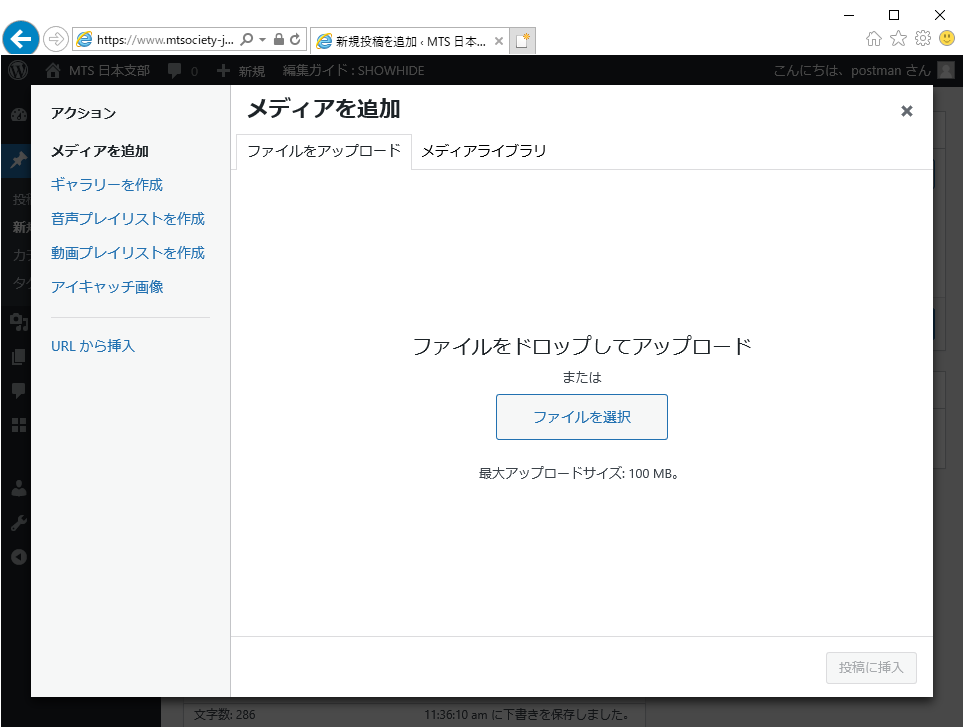
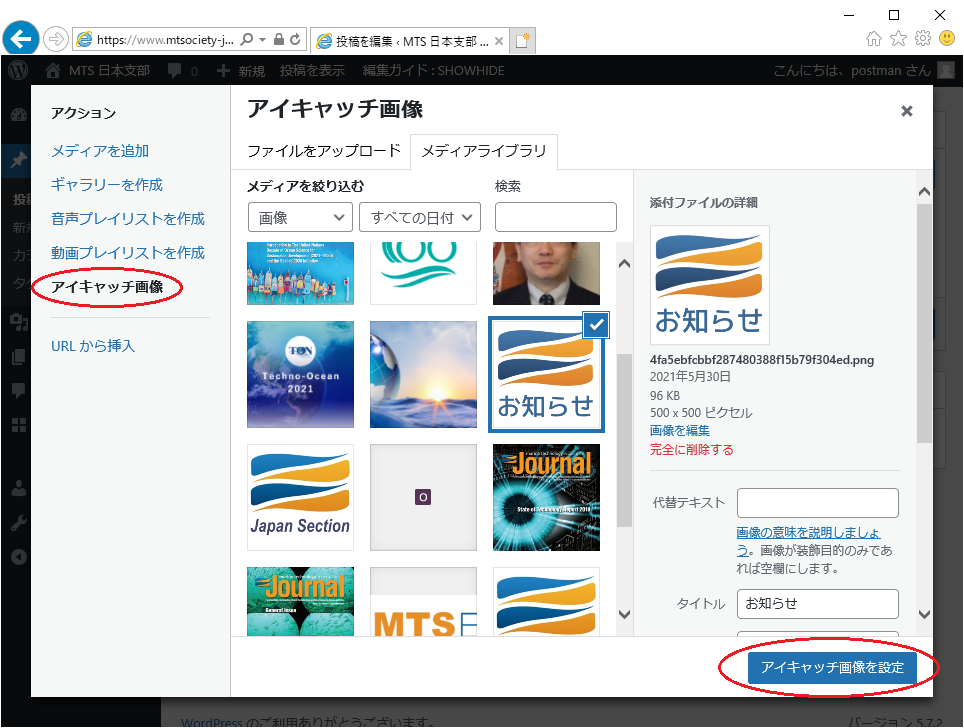
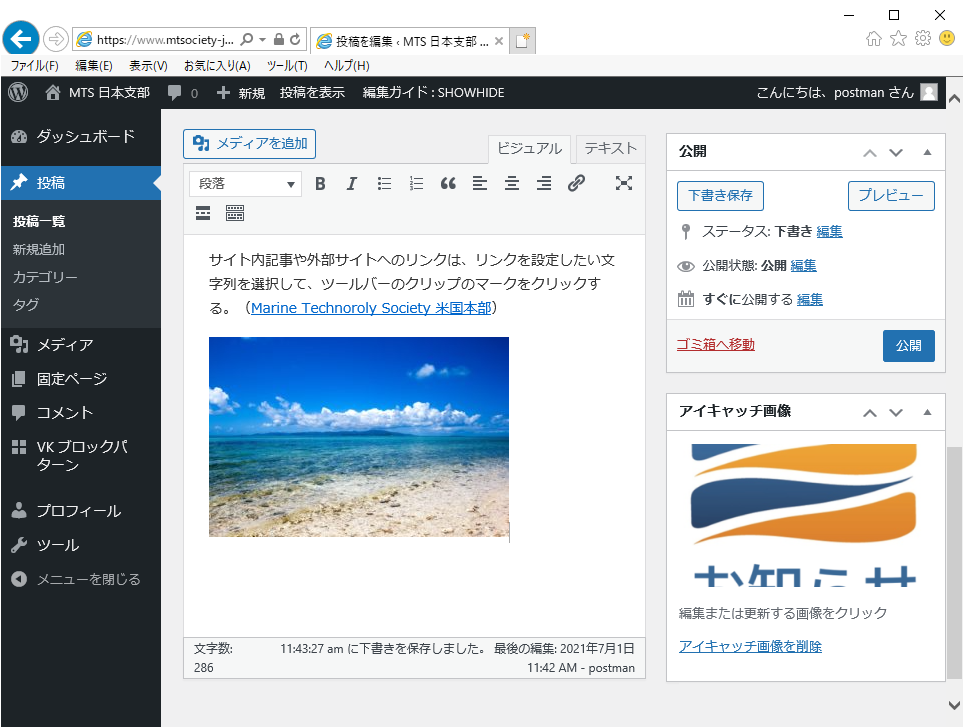
また、「メディアを追加」の画面で、左側の「アクション」のリストから「アイキャッチ画像」を選択して「アイキャッチ画像に設定」ボタンを押すと、選択した画像が記事一覧のアイキャッチ画像として設定されます。
記事へのURL(パーマリンク)の設定
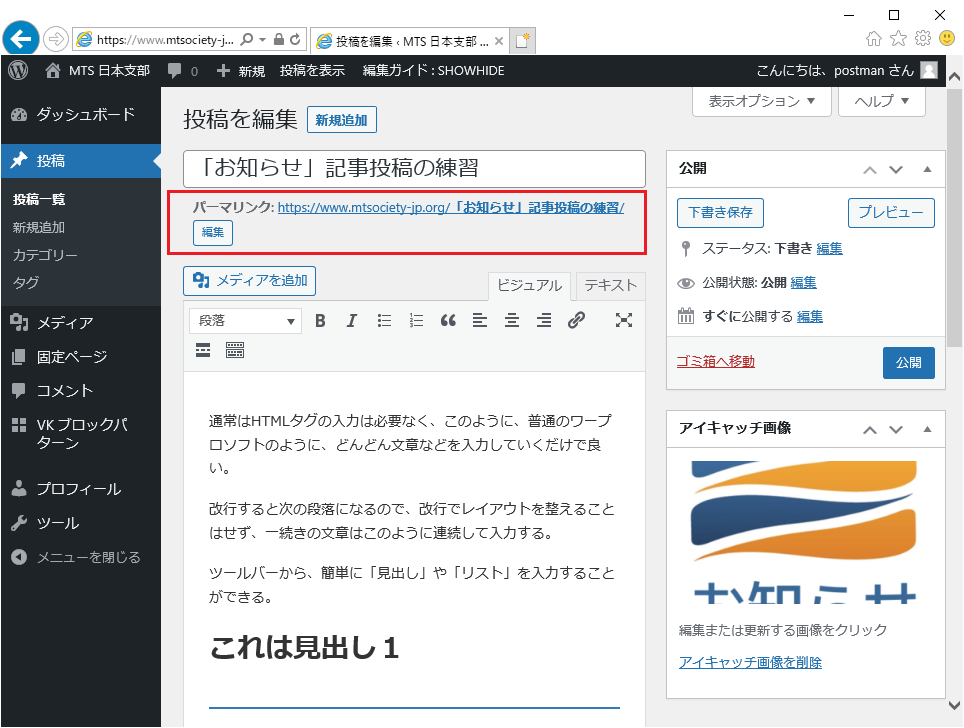
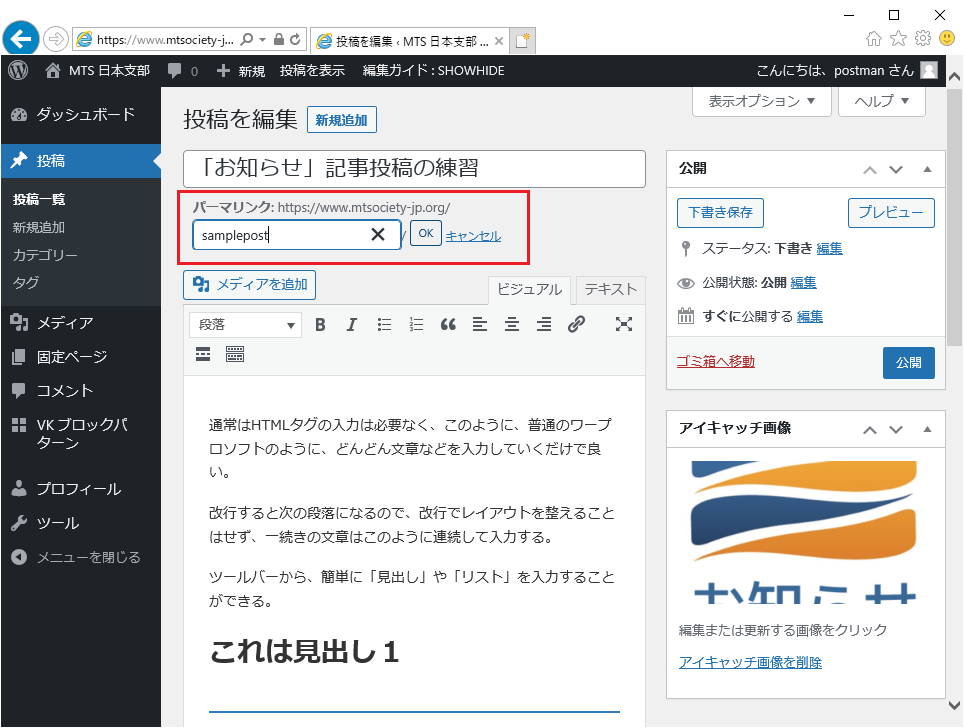
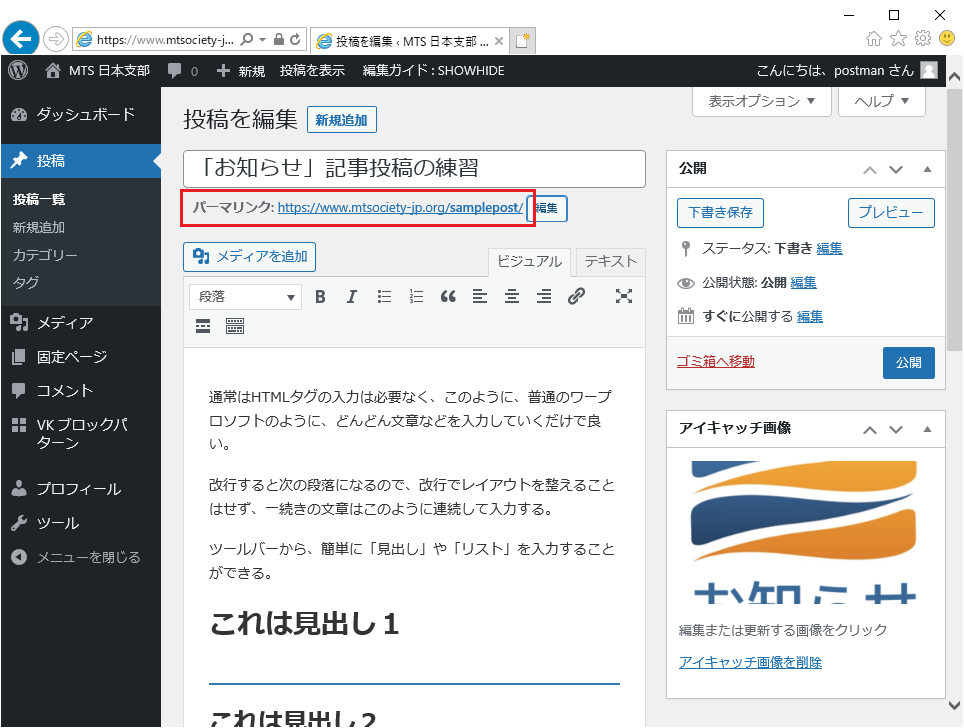
このままだと、記事への直接のURLは、記事のタイトル(ここでは『「お知らせ」記事投稿の練習』)が使われます。
これでも良いのですが、タイトルが日本語の場合、URLエンコードされた複雑な長いアドレスになり、扱いづらくなってしまいます。
このような場合、「パーマリンク」の欄を編集することで、短く扱いやすい URL に変更することができます。
記事の確定、投稿
記事が完成したら、実際にサイトに反映する前に、右上の「公開」のボックスで、公開・非公開の状態の変更や投稿日時の設定ができます。
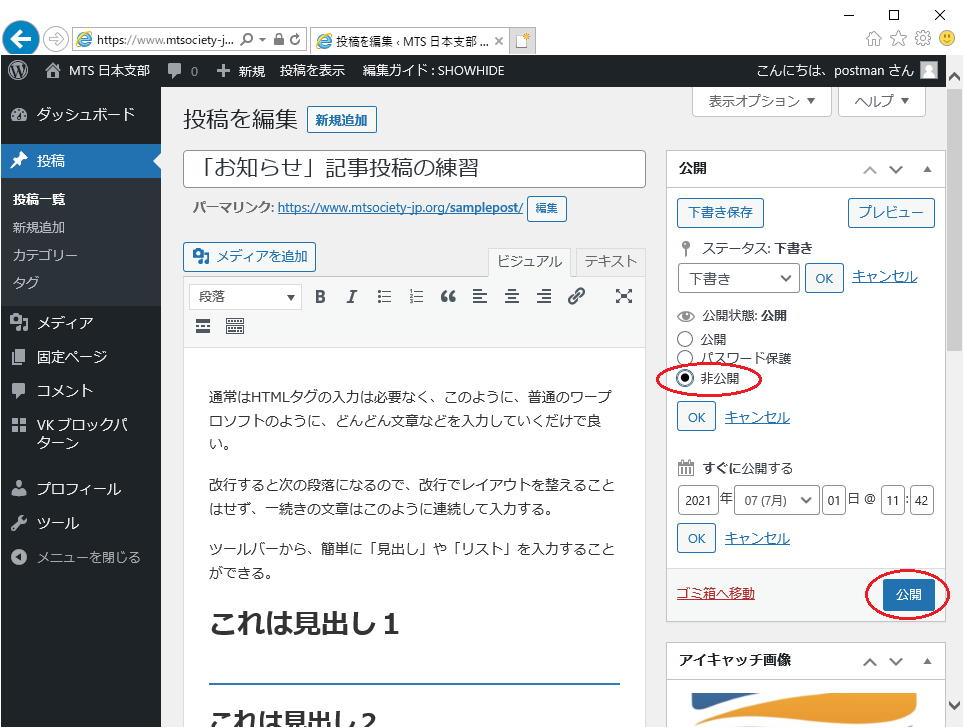
公開状態を「非公開」にすると、ログインしているユーザーだけに見える状態で、サイトに反映されるので、一般には公開せずに実際の表示を確認したい場合に役に立ちます。また、公開日時を未来に設定すると、指定した日時に投稿が予約されます。
設定が完了したら、「公開」のボタンを押すと、上記で設定した状態で記事がサイトに反映されます。