各種資料の保管・共有のため、共有フォルダが用意されています。
共有フォルダは「WebDAV」という仕組みを用いており、アクセスにはIDとパスワードが必要となります。
以下にWindows10の場合の設定方法を紹介しますが、その他のOSの場合も、インターネットで「OS名 + WebDAV」といったキーワードで検索すれば、各OSにおける設定方法を調べることができます。
Windwos10での設定方法
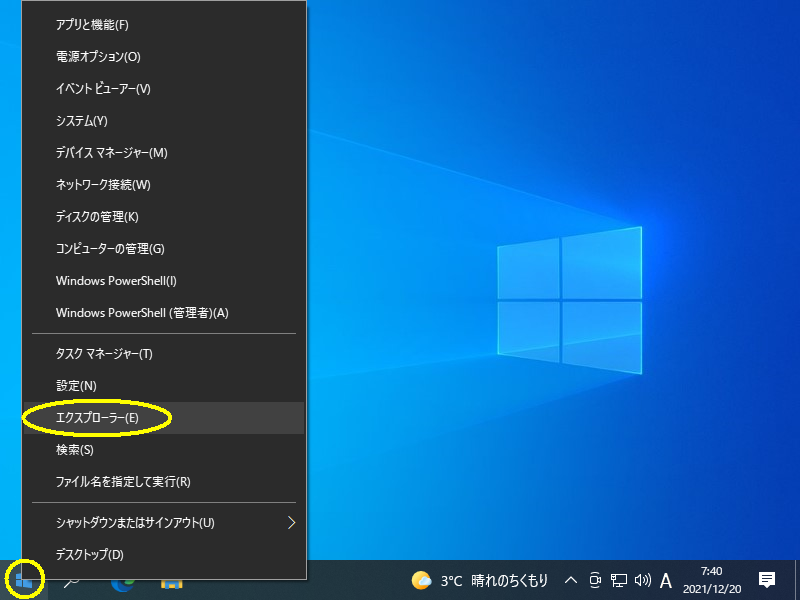
スタートメニュー(画面左下)を右クリックして表示されるメニューから、「エクスプローラー」をクリックします。
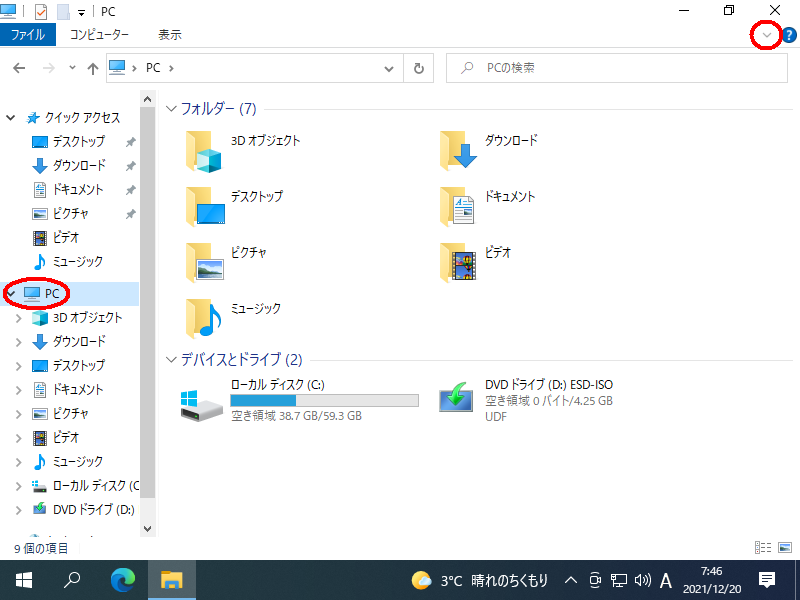
ナビゲーションウィンドウ(左側)の「PC」をクリックします。ここで「リボン領域」が表示されていない場合は、画面右上の小さな矢印をクリックして、リボン領域を表示させます。
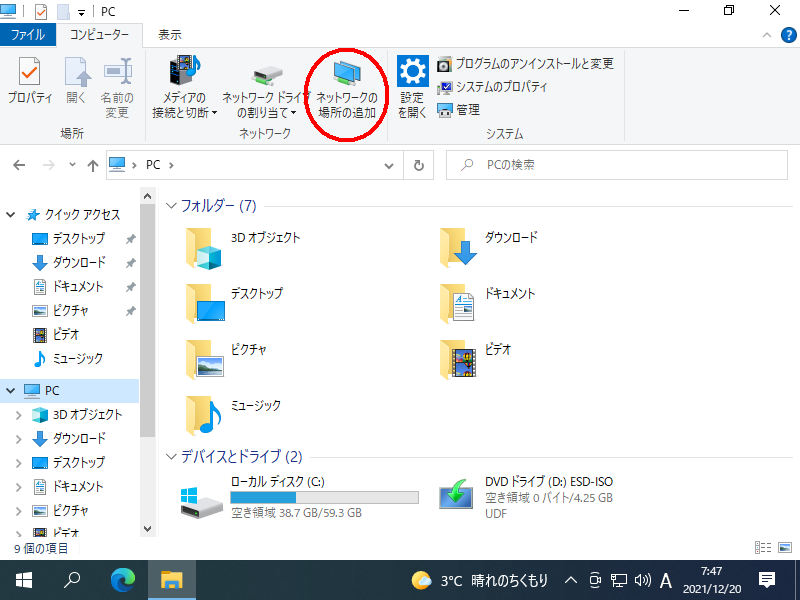
リボン領域の「ネットワークの場所の追加」をクリックします。
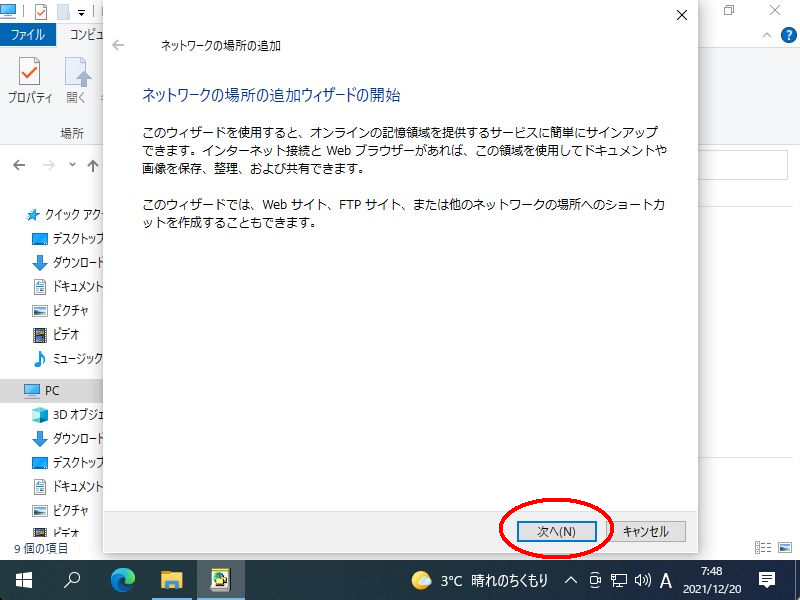
ウィザードの開始画面で「次へ」をクリックします
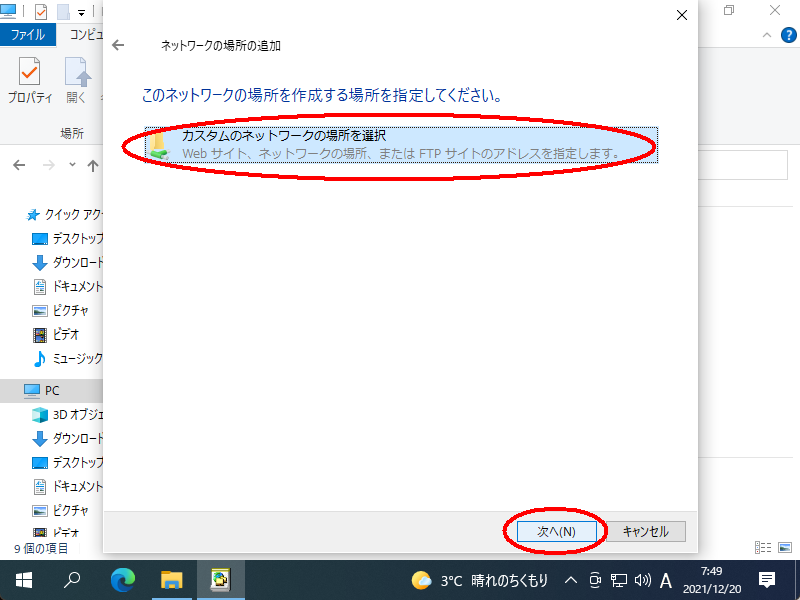
「カスタムのネットワークの場所を選択」をクリックし、「次へ」をクリックします。
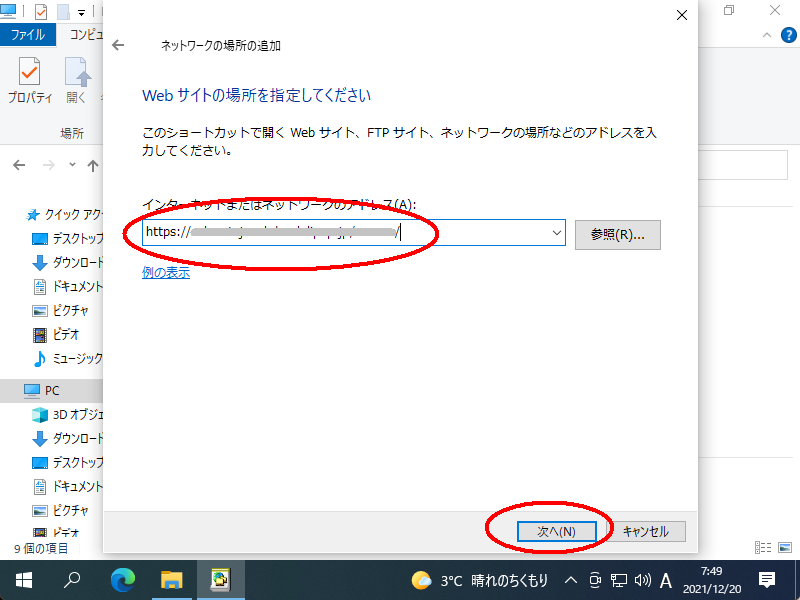
共有フォルダのURLを入力し「次へ」をクリックします。(URLは事務局にご確認下さい)
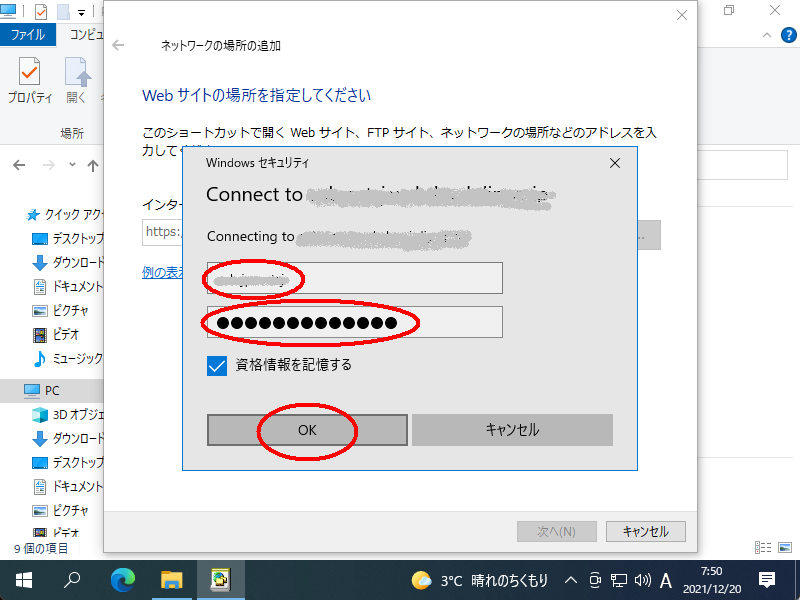
認証画面が表示されるので、IDとパスワードを入力し、「資格情報を記憶する」がチェックされていることを確認して「OK」をクリックします。(ID、パスワードは事務局にご確認下さい)
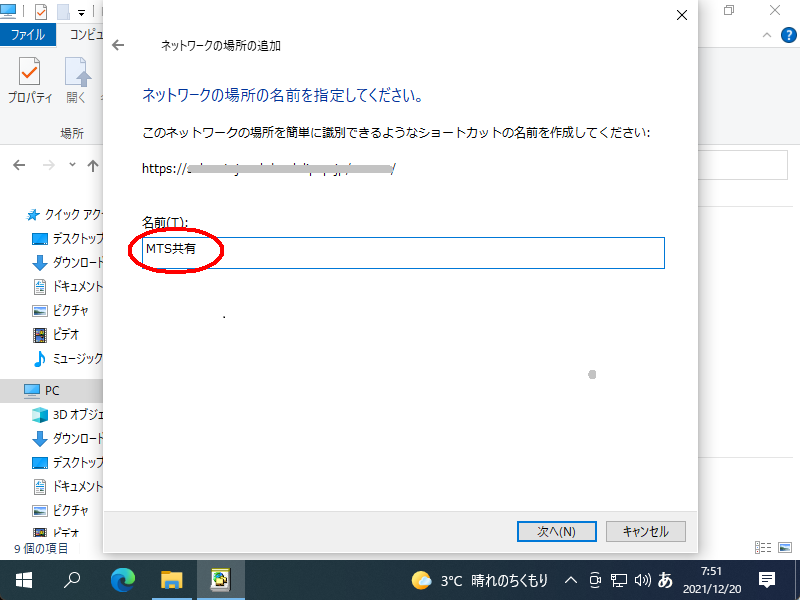
「名前」の欄をわかりやすい名前(ここでは「MTS共有」)に変更し「次へ」をクリックします。
「完了」をクリックしてウィザードを閉じます。
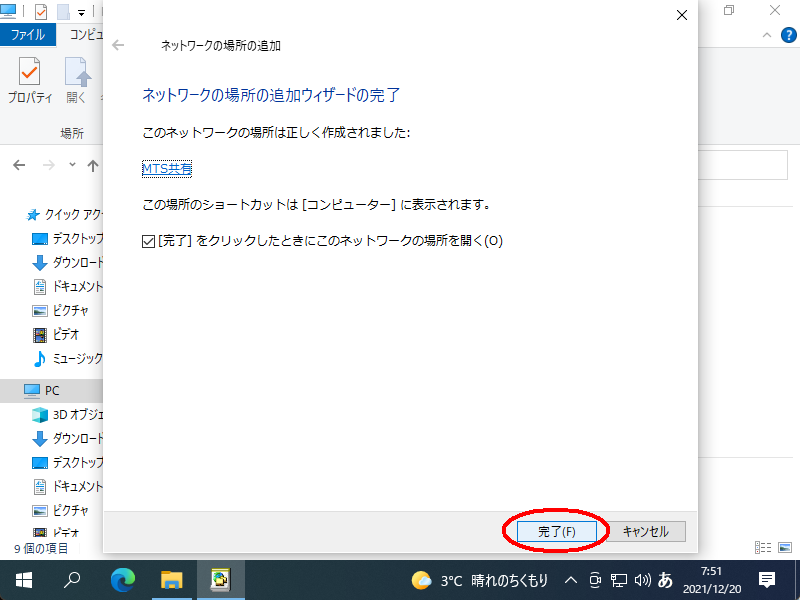
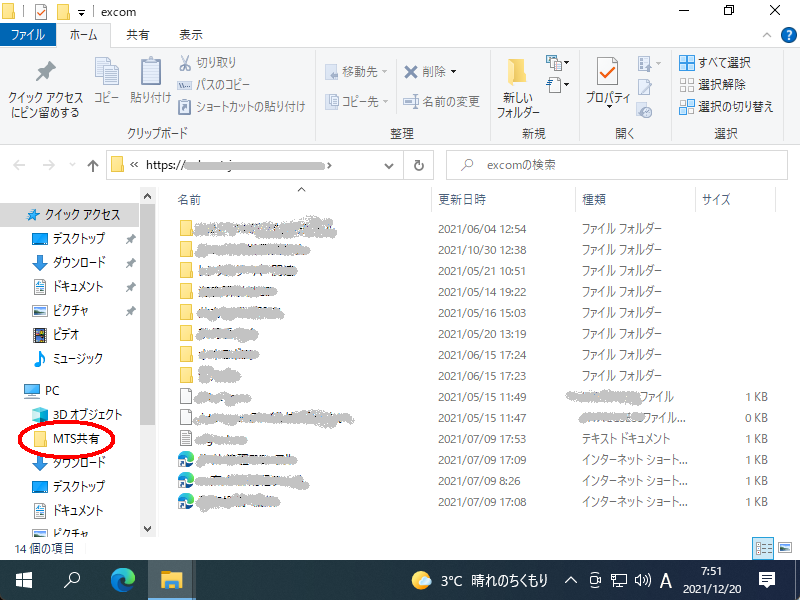
以後は、エクスプローラーのショートカットをクリックすれば共有フォルダにアクセスできます。(アクセスの際、認証を求められることがあります)
補足事項
補足事項①
共有フォルダのファイルを直接開いて編集した場合、上書き保存ができない場合があります。
このような場合、いったんファイルをデスクトップ等にコピーして、編集・保存した後、共有フォルダにアップロードしてください。
補足事項②
Windows では、標準の状態では、サーバーから一度にダウンロードできるファイルのサイズが50MBに制限されています。
共有フォルダに、レジストリファイル「unlimitdlsize.reg」を置いてありますので、このファイルを適当な場所にコピーして、アイコン上で右クリックし「結合」を実行すると、上記の制限を解除できます。